KAUFBERATUNG · MAC & ZUBEHÖR

Dein Setup.
Passt zu dir.

Mac, Monitor und Zubehör, die zusammen Sinn ergeben. Entdecke acht ausgewählte Bausteine für einen aufgeräumten Arbeitsplatz – mit klarer Einordnung statt endloser Suche.

Empfehlungen entdecken
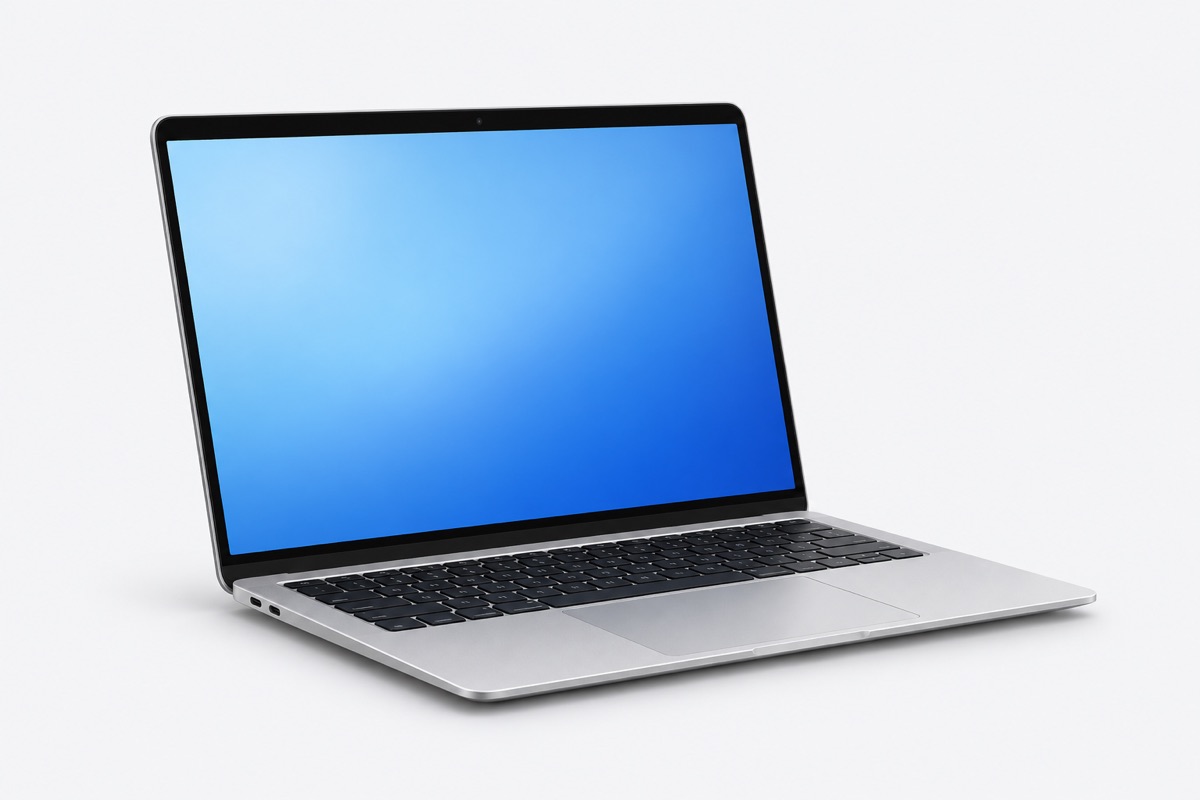
THE OFFICE EDIT / 01Realistische Produktillustration eines geöffneten silbernen Notebooks
Weniger suchen.
Besser zusammenstellen.
08Empfehlungen
KI-generierte Produktillustrationen · keine Herstellerfotos.

DIE AUSWAHL

Kleine Auswahl.
Gute Entscheidungen.

Wähle, was du ergänzen möchtest. Bei jedem Produkt siehst du sofort, wofür es sinnvoll ist – und was vor dem Kauf zu prüfen bleibt.

8 Empfehlungen

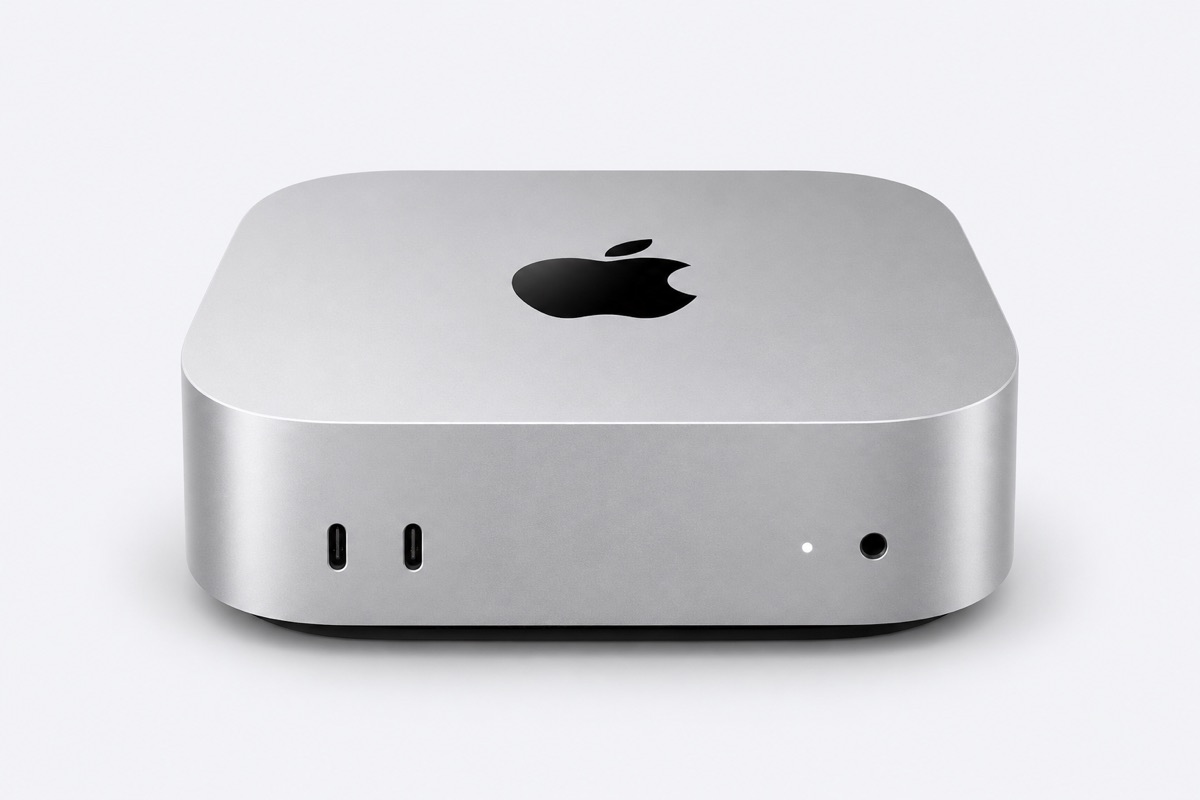
01 / Desktop-MacKI-generierte Produktillustration: Apple Mac miniKI-Produktillustration

Der feste Arbeitsplatz

Apple Mac mini

Ein guter Einstieg, wenn dein Mac am festen Arbeitsplatz bleibt.

  • Stationärer Arbeitsplatz
  • Konfiguration bewusst wählen
Warum diese Auswahl?

Meine Einordnung

Für E-Mail, Office, Browser und Videokonferenzen ist ein stimmiges Gesamtpaket wichtiger als der größte Chip. Plane den Arbeitsspeicher und die interne SSD vor dem Kauf: Für einen typischen Büroplatz sind 16 GB RAM und 512 GB SSD ein sinnvoller Ausgangspunkt; umfangreiche Workflows können mehr benötigen.

Vor dem Kauf prüfen

Monitor, Tastatur, Maus und Webcam separat einplanen. Chipgeneration und Konfiguration des konkreten Amazon-Angebots vergleichen; hinter dem Namen Mac mini stehen unterschiedliche Modelle.

Wann du es dir sparen kannst

Wenn du regelmäßig unterwegs arbeitest, kann ein einzelnes MacBook praktischer sein als zwei Computer.
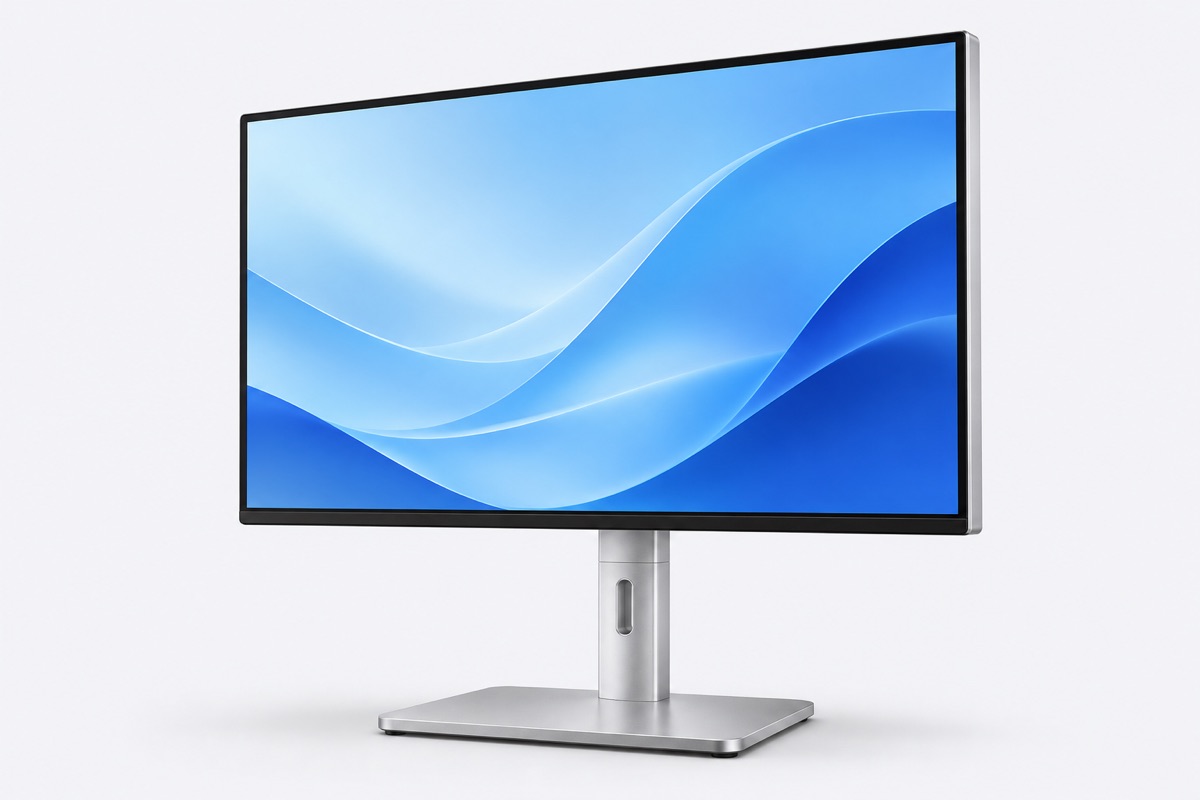
02 / Mobiler MacKI-generierte Produktillustration: Apple MacBook AirKI-Produktillustration

Der mobile Arbeitsplatz

Apple MacBook Air

Ein Rechner für unterwegs und den vollwertigen Schreibtisch.

  • Mobiles Arbeiten
  • Auch am Schreibtisch nutzbar
Warum diese Auswahl?

Meine Einordnung

Ein MacBook kann unterwegs und am Schreibtisch dein Hauptgerät sein. Ein externer Monitor, eine Tastatur und eine Maus machen daraus einen vollständigen Büroplatz. Für viele klassische Büroaufgaben ist kein MacBook Pro nötig; prüfe anspruchsvolle Spezialsoftware vor der Auswahl.

Vor dem Kauf prüfen

13 oder 15 Zoll nach Mobilität und Arbeitsfläche auswählen. Arbeitsspeicher, SSD und die Zahl unterstützter externer Displays immer am genauen Modell prüfen.

Wann du es dir sparen kannst

Wenn dein Mac ausschließlich am gleichen Schreibtisch steht, brauchst du möglicherweise keinen zusätzlichen Akku und integrierten Bildschirm.

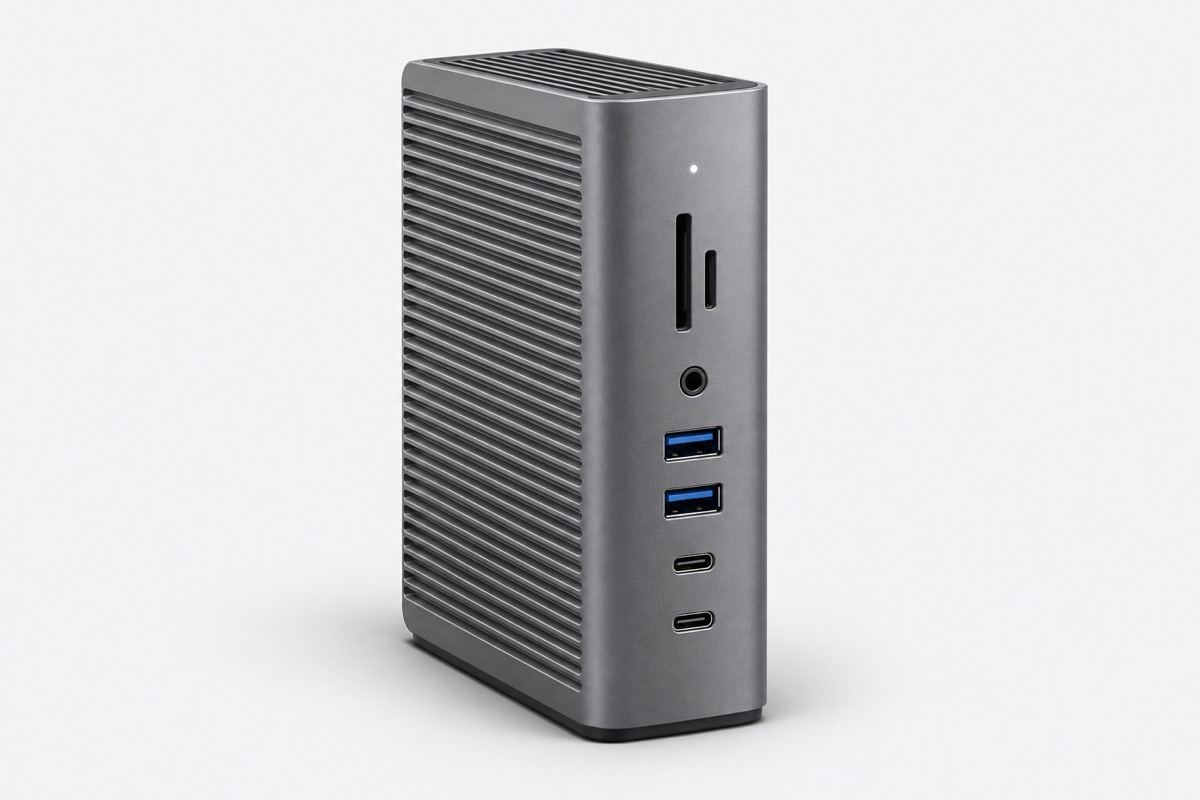
03 / MonitorKI-generierte Produktillustration: BenQ MA270UKI-Produktillustration

Für mehr Überblick

BenQ MA270U

Ein Kabel für Bild und Laden – wenn dein MacBook dazu passt.

  • 27 Zoll · 4K
  • USB-C · bis zu 90 W
Warum diese Auswahl?

Meine Einordnung

Dokumente und Browser nebeneinander zu sehen, erleichtert viele Büroabläufe. Der MA270U kombiniert 4K-Auflösung mit einer auf Mac-Nutzer ausgerichteten Ausstattung. Über den vorgesehenen USB-C-Anschluss stehen laut BenQ bis zu 90 W Ladeleistung für das angeschlossene Notebook bereit.

Vor dem Kauf prüfen

27 Zoll mit 4K sind bei der Textdarstellung nicht identisch mit einem 27-Zoll-5K-Display. macOS-Skalierung, Aufstellhöhe, Anschlusskabel und den Strombedarf deines MacBook berücksichtigen.

Wann du es dir sparen kannst

Wenn dein vorhandener Monitor gut passt, investiere zuerst in seine richtige Position und in ein zuverlässiges Backup.

04 / Thunderbolt-DockKI-generierte Produktillustration: CalDigit TS4KI-Produktillustration

Für viele Geräte

CalDigit TS4

Sinnvoll, wenn viele Anschlüsse täglich zusammenkommen.

  • Thunderbolt 4
  • Bis zu 98 W zum Host
Warum diese Auswahl?

Meine Einordnung

Das TS4 bündelt unterschiedliche Anschlüsse über eine Thunderbolt-Verbindung und bietet laut Hersteller bis zu 98 W Stromversorgung zum Host. Das lohnt sich vor allem, wenn du oft zwischen mobilem Einsatz und einem umfangreichen Schreibtisch-Setup wechselst.

Vor dem Kauf prüfen

USB-C ist nur die Steckerform. Anschlussstandard, mitgeliefertes Thunderbolt-Kabel, Monitorauflösung und die Display-Unterstützung deines Mac prüfen. Ein Dock hebt die nativen Monitorgrenzen des Mac nicht auf.

Wann du es dir sparen kannst

Bei einem Monitor mit USB-C-Ladefunktion und wenig Zubehör kann dessen integrierter Hub reichen. Für einen Mac mini ist ein großes Notebook-Dock häufig unnötig.

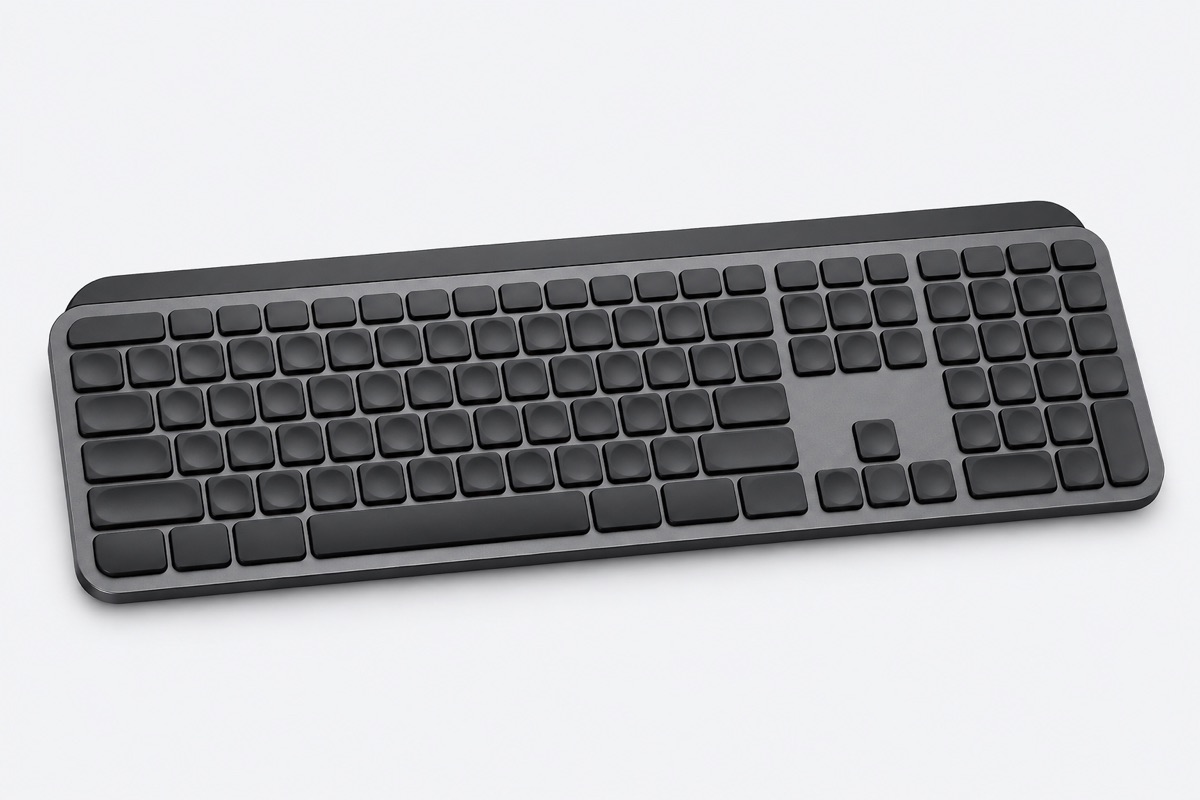
05 / TastaturKI-generierte Produktillustration: Logitech MX Keys S for MacKI-Produktillustration

Für Vielschreiber

Logitech MX Keys S for Mac

Flach, mit Zahlenblock und Mac-Belegung für den Büroalltag.

  • Mac-Tastenbelegung
  • Deutsches Layout prüfen
Warum diese Auswahl?

Meine Einordnung

Eine separate Tastatur erlaubt es, den Bildschirm höher und weiter entfernt aufzustellen. Das volle Layout ist vor allem dann interessant, wenn du häufig mit Tabellen und Zahlen arbeitest. Die Mac-Ausführung hilft, vertraute Sondertasten schnell zu finden.

Vor dem Kauf prüfen

Deutsches QWERTZ-Layout im konkreten Angebot auswählen. Für zusätzliche Anpassungen kann Logi Options+ erforderlich sein; in verwalteten Firmenumgebungen die Softwarefreigabe prüfen. Touch ID ist nicht integriert.

Wann du es dir sparen kannst

Bei wenig Platz oder seltenen Zahleneingaben kann eine kompakte Tastatur besser passen. Wenn Touch ID entscheidend ist, prüfe stattdessen ein kompatibles Apple Magic Keyboard.

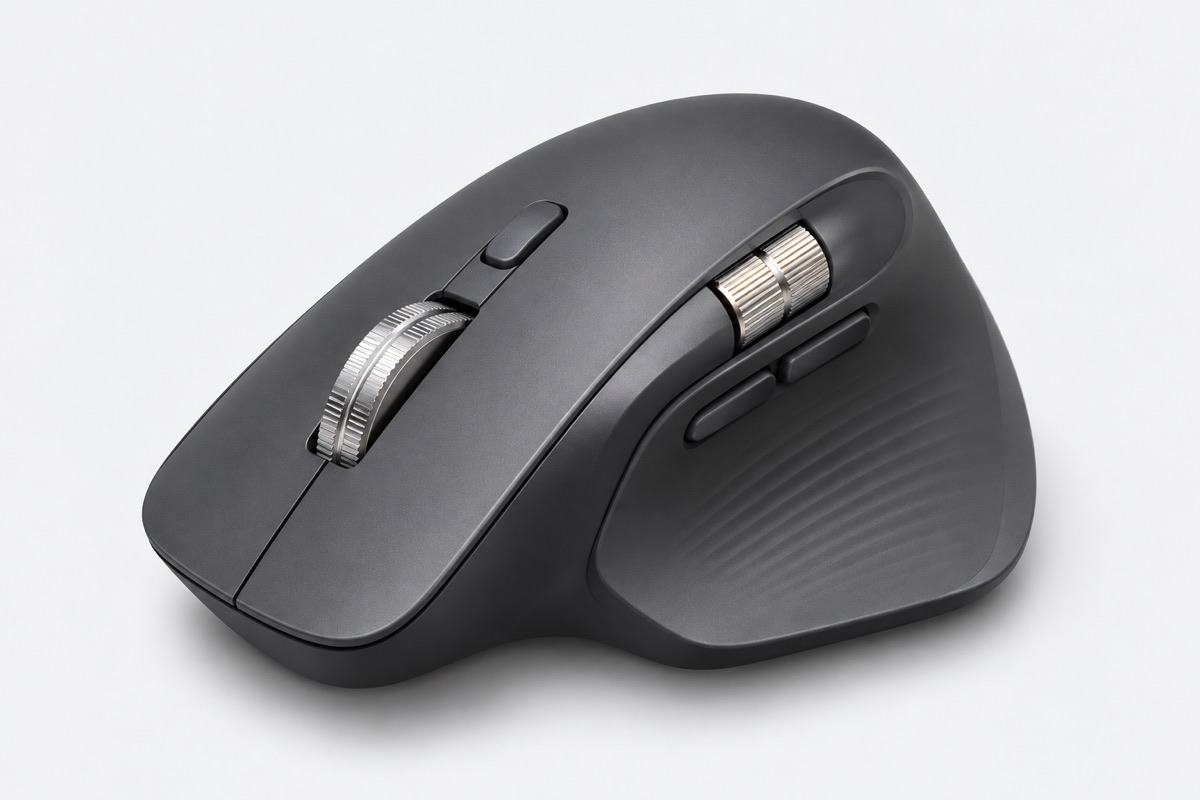
06 / MausKI-generierte Produktillustration: Logitech MX Master 4 for MacKI-Produktillustration

Für den Schreibtisch

Logitech MX Master 4 for Mac

Für Rechtshänder, die viel scrollen und Aktionen anpassen möchten.

  • Rechtshänder-Form
  • Anpassbare Bedienung
Warum diese Auswahl?

Meine Einordnung

Die Form und zusätzliche Bedienelemente machen sie besonders für einen festen Büroplatz interessant. Individuell belegte Aktionen können wiederkehrende Arbeitsschritte vereinfachen. Ob sie für deine Hand angenehm ist, solltest du möglichst selbst ausprobieren.

Vor dem Kauf prüfen

Zusatzfunktionen setzen teilweise Logi Options+ und ein unterstütztes Betriebssystem voraus. Freigaben durch eine Firmen-IT können notwendig sein. Modellvariante und Lieferumfang beim Händler prüfen.

Wann du es dir sparen kannst

Für Linkshänder, sehr kleine Hände oder eine leichte Reisemaus ist sie keine pauschale Empfehlung. Bestehende Beschwerden sollten individuell abgeklärt werden.

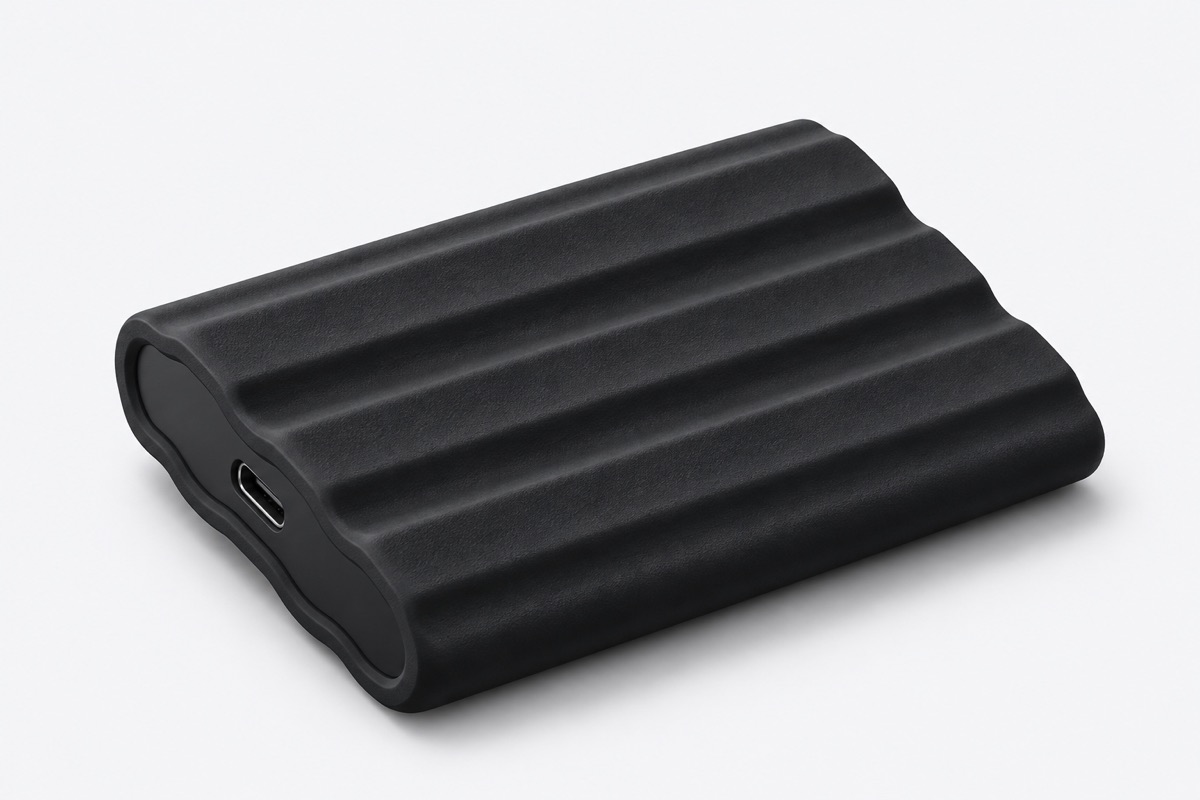
07 / Externe SSDKI-generierte Produktillustration: Samsung T7 Shield · 2 TBKI-Produktillustration

Für deine Daten

Samsung T7 Shield · 2 TB

Ein kompakter Baustein für dein lokales Time-Machine-Backup.

  • 2 TB
  • USB · 10 Gbit/s
Warum diese Auswahl?

Meine Einordnung

Die T7 Shield nutzt USB 3.2 Gen 2 mit 10 Gbit/s. Im Büro ist ein regelmäßig ausgeführtes, überprüfbares Backup wichtiger als eine Spitzenzahl auf der Verpackung. Für Time Machine sollte das Sicherungslaufwerk laut Apple idealerweise die doppelte Kapazität des Mac haben: 2 TB passen deshalb als Orientierung zu einem Mac mit 1 TB internem Speicher.

Vor dem Kauf prüfen

Datenträger gezielt für Time Machine einrichten und Verschlüsselung sowie Wiederherstellung mitplanen. Bereits vorhandene Daten vor einer Neuformatierung anderweitig sichern. Ein dauerhaft angeschlossenes Laufwerk allein deckt nicht jedes Risiko ab.

Wann du es dir sparen kannst

Für große Datenmengen kann eine Festplatte wirtschaftlicher sein. Im Team kann ein zentral verwaltetes Backup sinnvoller sein als einzelne Laufwerke ohne Verantwortlichkeit.

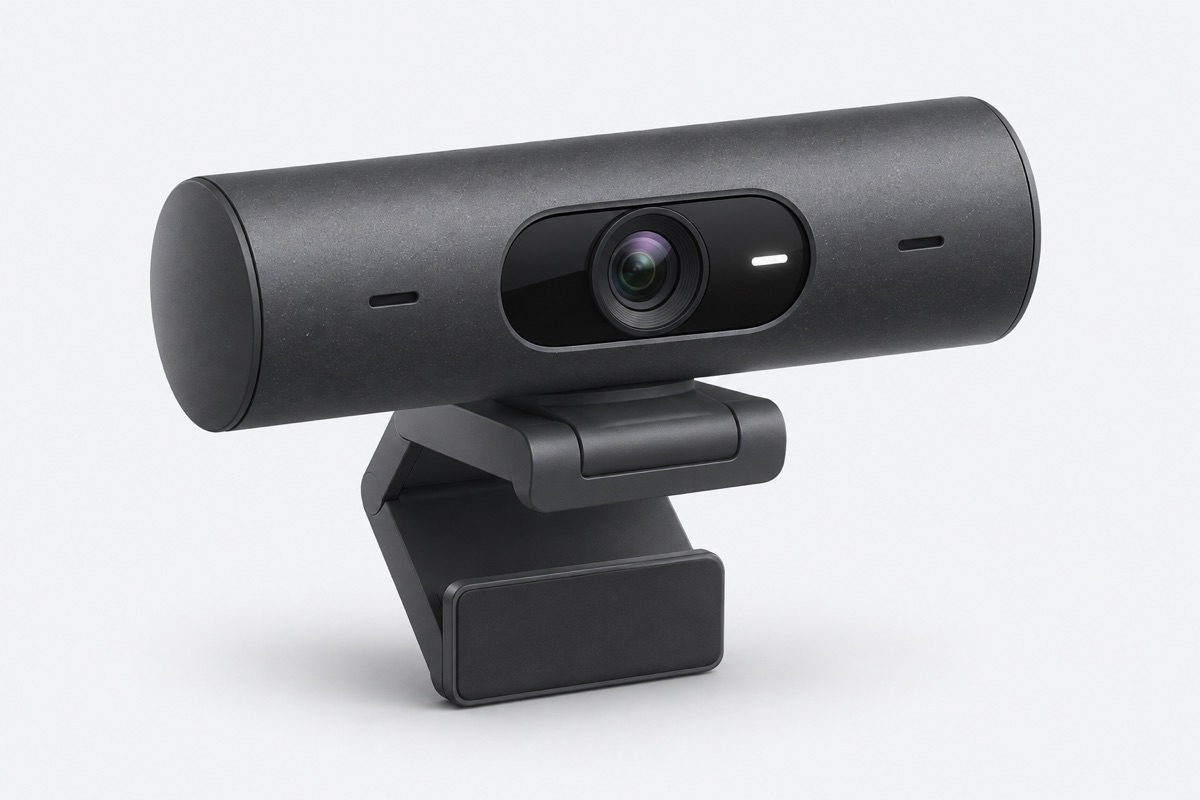
08 / WebcamKI-generierte Produktillustration: Logitech Brio 500KI-Produktillustration

Für Videokonferenzen

Logitech Brio 500

Eine passende Ergänzung für externe Monitore ohne Kamera.

  • Full HD · 1080p
  • USB-C
Warum diese Auswahl?

Meine Einordnung

Die Brio 500 bietet laut Logitech 1080p, automatische Bildanpassung und eine integrierte Abdeckung. Eine Kamera auf Augenhöhe ist bei einem Desktop-Setup oft die sinnvollere Verbesserung als immer mehr Auflösung. Licht von vorn und ein ruhiger Hintergrund helfen zusätzlich.

Vor dem Kauf prüfen

USB-C-Anschluss, Befestigung am Monitor und macOS-Unterstützung prüfen. Welche Auflösung oder Automatik tatsächlich nutzbar ist, hängt auch von der Konferenz-App und ihren Einstellungen ab.

Wann du es dir sparen kannst

Die integrierte Kamera deines MacBook kann bereits ausreichen. Mit kompatiblen Apple Geräten kommt alternativ die Nutzung eines iPhone als Webcam infrage.

Die Amazon-Links öffnen eine passende Suche oder ein hinterlegtes Produktangebot. Vergleiche vor der Bestellung die genaue Modellbezeichnung, Konfiguration, Tastaturbelegung, den Verkäufer und den Lieferumfang. Amazon-Preise werden hier nicht zwischengespeichert.

ERST DER ALLTAG. DANN DIE AUSRÜSTUNG.

Welches Büro passt zu dir?

Du musst nicht alles neu kaufen. Beginne mit deinem Arbeitsort – und ergänze nur, was dir dort tatsächlich fehlt.

01 / AM SCHREIBTISCH

Dein fester Platz.

Ein Mac mini, ein guter Monitor und separate Eingabegeräte. Ein klarer Aufbau, wenn du überwiegend am gleichen Ort arbeitest.

Stationäres Setup ansehen
02 / BÜRO & UNTERWEGS

Ein Mac für beides.

MacBook Air mit externem Monitor. Ein Dock kommt erst dazu, wenn Anschlüsse und häufiges Umstecken es rechtfertigen.

Mobiles Setup ansehen
03 / KLEINES TEAM

Einheitlich statt einzeln.

Abgestimmte Geräte, klare Zugriffsrechte und geregelte Backups. Plane Verwaltung und Support mit, bevor das nächste Gerät bestellt wird.

Apple IT für Unternehmen
01 / DIE GRUNDLAGE

Welcher Mac ist für ein Büro sinnvoll?

Für Dokumente, E-Mails, Buchhaltung im Browser und Videokonferenzen zählen vor allem die passende Software, ausreichend Arbeitsspeicher und ein verlässlicher Arbeitsablauf. Ein Mac mini ist interessant, wenn dein Rechner am Schreibtisch bleibt. Ein MacBook Air spart dir den Wechsel zwischen zwei Geräten, wenn du auch mobil arbeitest.

16 GB Arbeitsspeicher sind ein vernünftiger Ausgangspunkt für viele klassische Büroaufgaben. Viele gleichzeitig geöffnete Anwendungen, virtuelle Maschinen oder aufwendige Fachprogramme können mehr erfordern. Prüfe die macOS-Unterstützung deiner Anwendungen und plane RAM und interne SSD beim Gerätekauf. Aufrüstbarkeit solltest du bei aktuellen Apple-Silicon-Macs nicht voraussetzen.

02 / DEINE ARBEITSFLÄCHE

Welcher Monitor passt zu Mac mini und MacBook?

Für einen einzelnen Büroarbeitsplatz sind 27 Zoll mit 4K ein guter Vergleichspunkt. Eine 5K-Auflösung auf gleicher Diagonale kann für besonders scharfe Textdarstellung interessant sein, kostet aber meist mehr. Entscheidend ist, ob Schriftgröße, Skalierung und Betrachtungsabstand für dich angenehm sind.

Ein USB-C-Monitor mit Ladefunktion kann ein MacBook und einen einfachen Arbeitsplatz mit nur einem Kabel verbinden. Achte auf einen Anschluss mit Videoübertragung, ausreichende Ladeleistung und das richtige Kabel. Wie viele Bildschirme dein Mac unterstützt, hängt vom Modell und Chip ab. Prüfe deshalb vor einem Zwei-Monitor-Kauf die Display-Unterstützung für das MacBook Air beziehungsweise die technischen Daten deines Mac.

03 / WENIGER KABEL. KLARE GRENZEN.

Braucht dein Mac wirklich eine Dockingstation?

Eine Dockingstation lohnt sich, wenn du mehrere Geräte, ein Netzwerkkabel und Bildschirme regelmäßig mit deinem MacBook verbinden möchtest. Für nur einen Monitor und ein Laufwerk kann der Bildschirm-Hub oder ein kleiner Adapter ausreichen. Kaufe Anschlüsse, die du nutzt – nicht nur eine möglichst große Anzahl davon.

USB-C beschreibt die Form des Anschlusses. Thunderbolt und die verschiedenen USB-Standards bestimmen, welche Daten- und Videosignale möglich sind. Ein gewöhnlicher USB-C-Hub mit zwei HDMI-Buchsen liefert am Mac nicht automatisch zwei unabhängig erweiterte Bildschirme. Achte auf ausdrücklich bestätigte Mac-Kompatibilität; zusätzliche DisplayLink-Software bringt andere Voraussetzungen als native Display-Ausgänge mit. Ein natives Dock erhöht nicht die maximale Display-Anzahl deines Mac.

04 / MITDENKEN STATT NACHRÜSTEN

Ein Backup gehört zur Büroausstattung.

Ein zusätzliches Laufwerk ist nur dann ein Backup, wenn deine Daten regelmäßig darauf gesichert werden und sich wiederherstellen lassen. Eine SSD für die einzige Arbeitskopie eines Projekts ist noch keine zweite Kopie. Auch die Synchronisation mit iCloud ersetzt kein unabhängiges Sicherungskonzept.

Für einen einzelnen Mac ist Time Machine ein naheliegender Einstieg. Apple empfiehlt für das Backup-Volume ungefähr die doppelte Speicherkapazität des Mac. Plane zusätzlich eine räumlich getrennte oder andere unabhängige Sicherung für wichtige Daten. Verschlüsselung, verantwortliche Personen und ein gelegentlicher Wiederherstellungstest gehören dazu. Mehr dazu: Apples Anleitung zu Time Machine und unser Backup-Leitfaden.

05 / WENN AUS EINEM MAC EIN TEAM WIRD

Apple Büro für kleine Unternehmen einrichten.

Mehrere Macs brauchen nicht zwingend dieselbe Ausstattung, aber nachvollziehbare Standards. Halte fest, wem ein Gerät gehört, welche Software eingesetzt wird und wer bei Problemen hilft. Firmenkonten, Zugriffsrechte und die Rückgabe beim Ausscheiden eines Mitarbeiters sollten nicht erst später geklärt werden.

Apple Business Manager und eine passende MDM-Lösung können die Bereitstellung und Verwaltung unterstützen. Das ist eine eigene Planungsentscheidung und wird nicht durch ein Hardwarepaket ersetzt. My-Backbone begleitet kleine Unternehmen bei Apple IT und MDM sowie bei der Einrichtung einzelner Arbeitsplätze.

DEIN KURZER KOMPATIBILITÄTS-CHECK

Vor dem Klick auf „Kaufen“.

Diese Punkte sollten zu deinem konkreten Apple Arbeitsplatz passen
BausteinUnbedingt prüfenTypischer Fehlkauf
MacSoftware, RAM, SSD, Display-UnterstützungNur nach Chipnamen oder Rabatt auswählen
MonitorSkalierung, Anschlüsse, Ladeleistung, HöheUSB-C ohne passende Videoübertragung
DockMac-Modell, Monitorzahl, Kabel, StromversorgungZwei HDMI-Buchsen mit zwei nativen Displays gleichsetzen
Tastatur & MausLayout, Handgröße, SoftwarefreigabenUS-Tastatur statt deutschem QWERTZ bestellen
BackupKapazität, Verschlüsselung, WiederherstellungEine zweite Arbeitsfestplatte als Backup ansehen

HÄUFIGE FRAGEN

Noch kurz geklärt.

Muss Zubehör für ein Apple Büro von Apple sein?

Nein. Entscheidend sind die bestätigte Kompatibilität mit deinem Mac und macOS sowie ein nachvollziehbarer Lieferumfang. Bei Funktionen wie Touch ID gibt es besondere Anforderungen; eine beliebige Bluetooth-Tastatur bietet sie nicht.

Sind 16 GB RAM für ein Mac Büro ausreichend?

Für viele übliche Büroaufgaben sind 16 GB ein sinnvoller Einstieg. Viele parallele Anwendungen, virtuelle Maschinen und spezielle Fachprogramme können mehr benötigen. Entscheide nach deinem tatsächlichen Arbeitsablauf und den Anforderungen der eingesetzten Software.

Kann ich mit jedem USB-C-Dock zwei Monitore am Mac betreiben?

Nein. Der Mac, sein Chip, das Dock, die Anschlüsse und die gewünschte Auflösung bestimmen die Möglichkeiten. Insbesondere einfache Dual-HDMI-Hubs sind nicht automatisch für zwei unabhängig erweiterte Mac-Bildschirme geeignet.

Brauche ich eine zusätzliche Webcam für mein MacBook?

Nicht unbedingt. Prüfe zuerst Bild und Ton der eingebauten Kamera. Bei geschlossenem MacBook oder einem Desktop-Mac kann eine externe Kamera sinnvoll sein. Auch ein kompatibles iPhone kann unter den entsprechenden Apple-Systemvoraussetzungen als Webcam dienen.

Sind die Empfehlungen eigene Produkttests?

Nein. Diese Kaufberatung beruht auf Herstellerinformationen und einer redaktionellen Einordnung für typische Büroanforderungen. Sie enthält keine eigenen Messwerte oder erfundenen Testnoten. Modellvarianten und aktuelle Händlerangebote solltest du vor dem Kauf prüfen.

Kann My-Backbone mein neues Apple Büro einrichten?

Ja. Du kannst Unterstützung für die Einrichtung, Datenübernahme, Monitoranschlüsse und Backup buchen. Für mehrere Arbeitsplätze oder ein MDM-Projekt besprechen wir die Anforderungen und den Umfang individuell.

VOM EINKAUF ZUM ARBEITSPLATZ

Gut ausgewählt.
Gut eingerichtet.

Du möchtest vor dem Kauf die Kompatibilität klären oder deinen neuen Mac sinnvoll einrichten? Wir schauen gemeinsam auf deinen Arbeitsplatz.

Einrichtung & Support buchen Frage zur Ausstattung stellen →Persönlicher Remote-Support ab 72,10 € / 30 Min.
Deine Entscheidung

Datenschutz. Ganz bewusst.

Diese Website lädt keine Marketing-Tracker. Den externen Zeeg-Kalender lädst du nur auf Wunsch.

Notwendige Funktionen

Seitennavigation und deine Datenschutzauswahl.

Immer aktiv
Besuchsstatistik

Noch nicht aktiviert. Aktuell werden keine Analyseereignisse übertragen.

Inaktiv

Mehr dazu in der Datenschutzerklärung. Deine Auswahl kannst du jederzeit hier ändern.